Guardare un video in 4K su un display da 6 pollici mentre in salotto c'è un pannello da 55 pollici spento è uno spreco tecnologico che molti vivono quotidianamente. Nonostante gli enormi passi avanti, la comunicazione tra smartphone/tablet e televisore resta un terreno minato da frammentazione e blocchi software. Questo articolo ti spiegherà i vari metodi che puoi adottare per connettere il tuo tablet alla TV e ti aiuterà a decidere quale sia l’opzione migliore per le tue esigenze.
È importante capire che esistono differenze sostanziali tra il duplicare lo schermo (o mirroring) e l'inviare un flusso video (o casting): nel primo caso il tablet lavora costantemente replicando ciò che appare sul suo schermo, mentre nel secondo invia un segnale video "pulito" e spesso il tablet fa solo da telecomando.
Connessioni Wireless: La Flessibilità del Senza Fili
La trasmissione wireless consente di godere dei contenuti del tablet su uno schermo più grande senza l'ingombro dei cavi, sfruttando la rete Wi-Fi o connessioni dirette.
Miracast: Connessione Diretta (Wi-Fi Direct)
Il protocollo più immediato e spesso sottovalutato è Miracast. La sua forza risiede nel creare una connessione diretta (Wi-Fi Direct) tra smartphone/tablet e Smart TV, rendendo superfluo il router di casa. È la soluzione perfetta se la connessione internet è lenta o assente, poiché non necessita di una rete wireless di appoggio (tablet e TV comunicano direttamente tra loro) e il consumo del traffico dati è minimo.
Per avere successo utilizzando questa funzionalità, bisogna controllare se i propri dispositivi supportano questo standard. Se Miracast è integrato nella Smart TV, basta attivare il Wi-Fi Direct. Sulle TV non compatibili è necessario acquistare un adattatore da collegare alla porta HDMI del televisore.
- Su smartphone Samsung, va cercata l'icona Smart View nel menu rapido.
- Su dispositivi Xiaomi o Huawei, si trova spesso come Proiezione, Cast o Schermo Wireless.
- Lato TV, marchi come LG (Screen Share), Sony e Philips integrano questa funzione senza bisogno di accessori esterni.
Un dettaglio fondamentale per ridurre la latenza: se la connessione salta, spesso è colpa delle interferenze sulla frequenza 2.4 GHz, pertanto si raccomanda l'uso della frequenza 5GHz quando disponibile. Il funzionamento è del tutto simile a quello di Google Chromecast, quindi basta avviare la riproduzione video e attivare il collegamento con la TV, selezionando l'opzione Trasmetti schermo. È importante sottolineare che questa tecnologia funziona con alcuni tablet Android, mentre non è compatibile con gli iPad della Apple.
Google Cast (Chromecast e Android TV): L'Ecosistema Google
A differenza di Miracast, la tecnologia Google Cast (integrata in Chromecast e in tutte le Android TV) richiede che telefono/tablet e televisore siano agganciati alla stessa rete Wi-Fi. Per gestire tutto serve l'app Google Home.
Chromecast di Google è uno dei dispositivi più utilizzati per collegare il tablet alla TV, infatti funziona bene con qualsiasi tablet Android, ma anche con quelli dotati del sistema operativo iOS e con Windows. L’apparecchio può essere alimentato con una normale presa di corrente domestica, oppure tramite l’attacco USB è possibile usare una porta presente nella TV, per evitare di lasciare il filo pendente e nascondere il cavo dietro la struttura.
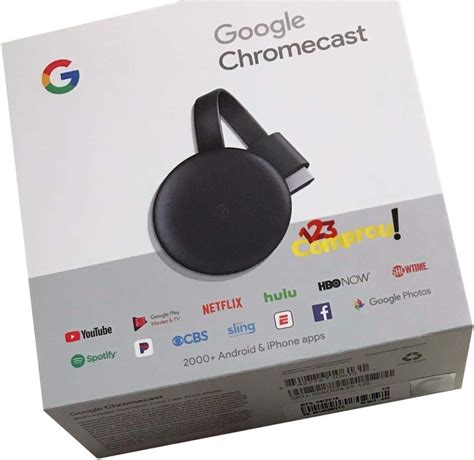
Google propone due tipi di Chromecast con Google TV: quello classico con risoluzione massima in Full HD, oppure la versione di Chromecast in grado di trasmettere contenuti in 4K HDR. L’installazione è veramente semplice: basta collegare il dispositivo alla TV, dopodiché bisogna usare il proprio smartphone o il tablet per effettuare la configurazione tramite l’app Google Home, che consente di integrare l’apparecchio con i comandi vocali di Google Assistant. La procedura prevede il collegamento con la rete Wi-Fi di casa, poi è possibile scegliere il nome da visualizzare sulla TV.
Chromecast è compatibile con tantissime app di streaming video e audio, tra cui Netflix, YouTube, Amazon Prime Video, Disney+, Infinity+, Spotify e Vevo. Per avviare la trasmissione di un video, un brano musicale o un'applicazione, basta avviarne la riproduzione sul tablet, fare clic sull'icona di trasmissione (in genere quella con le onde del Wi-Fi accanto) e selezionare il nome del TV che compare a schermo. Se si possiede una TV non Android o si vuole fare il mirroring puro di app non supportate, basta aprire Google Home, selezionare il dispositivo e premere su Trasmetti schermo.
C'è una novità importante che corregge una scelta storica discutibile: per anni Google ha disabilitato l'uscita video via cavo sui suoi telefoni Pixel per spingere le vendite dei Chromecast, ma questa limitazione è stata rimossa con i modelli più recenti.
AirPlay: La Soluzione per i Dispositivi Apple
L'ecosistema Apple funziona in modo impeccabile, ma solo finché si resta dentro i suoi confini. La tecnologia AirPlay (o AirPlay 2), proprietaria di Apple, è supportata da tutti i dispositivi portatili prodotti dall'azienda di Cupertino (iPhone, iPad e iPod di ultima generazione) e dai Mac. Permette di trasmettere contenuti audio/video da Internet e dalla rete locale, nonché di effettuare il mirroring dello schermo di iPadOS e macOS.
Per funzionare necessita di una rete Wi-Fi d'appoggio, alla quale devono essere connessi tutti i dispositivi coinvolti nella trasmissione dei contenuti. Inizialmente compatibile solo con Apple TV, da un bel po' AirPlay è utilizzabile anche con alcune Smart TV che supportano la tecnologia.
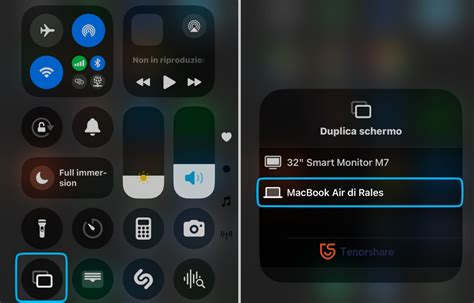
La risoluzione delle trasmissioni è in qualità 4K e la fluidità è molto buona, rendendola adatta anche per i giochi. Per utilizzare AirPlay, basta riprodurre il contenuto da inviare al televisore sul proprio iPad/iPhone, premere sull'icona della trasmissione collocata in basso a destra (il monitor con il triangolo al centro) e selezionare il nome della propria Apple TV (o Smart TV) dal menu che compare a schermo. Per effettuare il mirroring dello schermo, invece, è sufficiente richiamare il Centro di Controllo di iOS/iPadOS effettuando uno swipe dall'angolo in alto a destra dello schermo verso il basso, fare tap sull'icona della trasmissione (la si riconosce perché mostra due schermi uno posto davanti all'altro), selezionare il nome della Apple TV dal menu che compare a schermo e attivare la funzione Duplicazione.
Soluzioni Software di Terze Parti
Esistono anche applicazioni che offrono funzionalità avanzate per la trasmissione di contenuti.
- Web Video Caster: Per chi vuole trasmettere video presi da siti web che non hanno il tasto "Cast", questa applicazione è superiore alle altre perché non si limita a specchiare lo schermo: intercetta il file video nella pagina web e lo invia "pulito" al televisore tramite DLNA, Chromecast o AirPlay, gestendo anche i sottotitoli.
- BubbleUPnP: In ambito locale, BubbleUPnP su Android è lo strumento tecnico per eccellenza per la gestione e trasmissione di media via DLNA/UPnP.
Connessioni Cablate: Stabilità e Massima Qualità
Per il gaming o per la massima fedeltà d'immagine, il cavo fisico batte sempre il wireless. Non c'è compressione, non c'è ritardo (input lag) e non serve il Wi-Fi.
Cavo HDMI: La Soluzione più Diretta
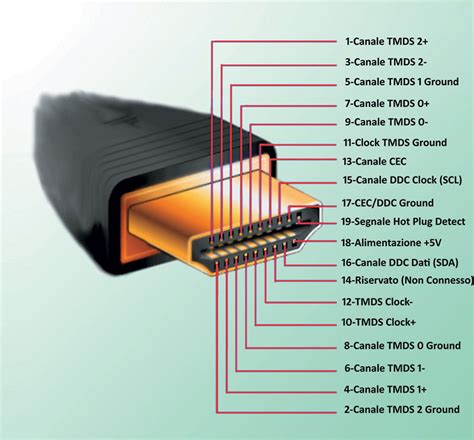
Il primo metodo per collegare alla TV il tablet prevede l’utilizzo di un cavo HDMI, una soluzione semplice, veloce ed efficiente. In questo caso bisogna prima di tutto controllare la compatibilità dei due dispositivi, per verificare se sono presenti in entrambi delle porte HDMI: è molto probabile trovarla sulla Smart TV, meno probabile sui tablet.
In alcuni dispositivi tablet potrebbe esserci una porta micro HDMI (raro), perciò è necessario comprare un cavo adatto, altrimenti basta un filo con un connettore HDMI tradizionale. Altri tablet, invece, possiedono una porta USB, nello specifico micro-USB o USB-C, quindi bisogna acquistare un cavo o un adattatore da USB a HDMI. Questi ultimi, se il tablet supporta l'uscita video tramite USB-C (DisplayPort Alt Mode) o Micro-USB (MHL), sono la soluzione ideale.
Per gli utenti iPhone, la situazione è cambiata drasticamente con l'iPhone 15. L'abbandono del connettore Lightning a favore della USB-C permette finalmente di usare cavi ed adattatori HDMI standard ed economici, gli stessi usati per i PC o Android. Per i modelli di iPad/iPhone con porta Lightning, è necessario acquistare un adattatore da Lightning ad AV digitale Apple (evitando prodotti non ufficiali che possono dare problemi).
Funzionalità Desktop Integrate (Samsung DeX e Motorola Ready For)
Alcuni tablet Android di fascia alta, come i Samsung con DeX e i Motorola con Ready For, offrono un'esperienza più completa. Collegando il cavo HDMI-USB Type-C, la TV non mostra solo lo schermo del telefono ingrandito, ma un vero e proprio desktop simile a Windows, permettendo di usare il telefono come trackpad.
Se non si desidera avere problemi di latenza o stuttering, che possono capitare quando si utilizza DeX senza fili, è possibile collegare il tablet Samsung al televisore con un adattatore da USB-C a HDMI. In questo caso si avranno tutte le funzioni della versione wireless di DeX con la velocità e stabilità garantiti da una connessione cablata. Se la versione di One UI non è aggiornata alla 3.1 o successiva, il collegamento via cavo potrebbe essere l'unica opzione per utilizzare DeX sulla TV.
Cavo USB: Funzionalità Limitate per il Video
La possibilità di collegare il tablet al TV tramite porta USB esiste, ma le funzionalità per la trasmissione video diretta (mirroring) sono spesso limitate. I moderni televisori in genere supportano questo tipo di collegamento per quel che riguarda i tablet Android principalmente per l'accesso a file multimediali come foto e video già presenti sul dispositivo, piuttosto che per il mirroring in tempo reale. Sebbene un cavo USB Type-C possa garantire una buona velocità di riproduzione per i file, è raro che permetta una diretta duplicazione dello schermo senza l'utilizzo di specifici adattatori o protocolli come MHL (per Micro-USB) o DisplayPort Alt Mode (per USB-C).
Rendere Smart una TV Non Smart
Se possiedi un televisore privo di funzioni smart, non ci sono problemi: ci sono diversi metodi che puoi utilizzare per raggiungere il tuo obiettivo e renderlo smart in modo economico.
Dongle HDMI e Dispositivi Esterni
Esistono dei dispositivi esterni chiamati dongle HDMI o TV Box che, una volta collegati a una porta HDMI del televisore, consentono di accedere in modo rapido a tutte le funzioni smart. Questi dispositivi aggiungono funzionalità di streaming e accesso ad app al tuo televisore esistente.
- Amazon Fire TV Stick: Composta da "chiavette" da collegare alla porta HDMI del televisore per accedere a un'esperienza smart basata su Fire OS, sistema operativo che consente di installare app di tutti i tipi. Per utilizzarlo, basta inserire la chiavetta nell'uscita HDMI del televisore, collegare il cavo all'alimentatore e inserirlo in una presa di corrente.
- Apple TV: Una "scatoletta" che si collega sempre tramite cavo HDMI e ha un App Store dedicato (come quello di iPad e iPhone) per scaricare app e giochi in maniera "nativa".
Esistono anche altri dispositivi sul mercato dei TV Box che possono trasformare un TV tradizionale in una Smart TV, ampliando le opzioni di connessione con i tuoi tablet.
Aspetti Importanti e Problemi Comuni da Considerare
Prima di scegliere il metodo di collegamento, è utile essere a conoscenza di alcuni aspetti e potenziali problemi.
Blocco DRM (Digital Rights Management): Schermo nero per app di streaming
Molte piattaforme di streaming video e pay TV, come Netflix, SkyGo, Disney+ o NOW, bloccano il mirroring o la trasmissione dello schermo per protezione del copyright (DRM). Se si tenta di utilizzare un cavo o la duplicazione schermo con queste app, l'audio si sentirà ma il video resterà nero. Alcune app, come Netflix e Infinity, supportano nativamente Google Cast e consentono di trasmettere i propri contenuti al televisore tramite quest'ultimo senza problemi.
Surriscaldamento e Consumo Batteria
La trasmissione wireless, specialmente via Miracast, richiede molta potenza di calcolo dal dispositivo mobile. È normale che il tablet scaldi e che il consumo della batteria sia elevato durante sessioni prolungate.
Formato dell'Immagine
I tablet sono spesso stretti e lunghi (formato 20:9 o simile), mentre le TV sono 16:9. Nel mirroring, vedrete quasi sempre delle barre nere ai lati dello schermo del televisore per adattare il contenuto al formato, a meno che l'app o il dispositivo non supportino un'opzione di zoom o adattamento.
Latenza nel Gaming
Per giochi competitivi o che richiedono tempi di risposta rapidi, è assolutamente consigliabile evitare Miracast o Chromecast a causa del ritardo (input lag) nella risposta ai comandi, che può compromettere l'esperienza di gioco. Le connessioni cablate offrono la migliore performance in questo senso.
tags: #televisione #collegata #con #tablet #nativamente