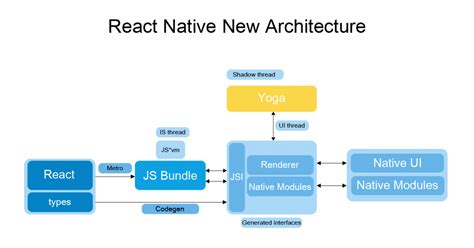
Con React Native è possibile creare versioni specifiche di un’applicazione in modo che un singolo codebase possa condividere il codice tra varie piattaforme. I componenti di React racchiudono il codice nativo esistente e permettono l’interazione tra i componenti React e JavaScript con le API native. Nell’architettura attuale, quando viene eseguita un’applicazione React Native, il codice JavaScript viene raggruppato in un pacchetto chiamato JS Bundle e il codice nativo viene tenuto separato.
Fondamenti dell'architettura
L'architettura si articola in fasi cruciali per il rendering:
- Creazione della logica: React esegue la logica per creare alberi di elementi React.
- Calcolo del layout: Viene calcolata la posizione e la dimensione di ciascun nodo ombra di React.
- Rendering: Il React Shadow Tree viene trasformato in un host view tree con pixel renderizzati sullo schermo.
Prerequisiti per lo sviluppo
Questa guida richiede una solida conoscenza di React, JavaScript, Node.js e NPM. Prima di procedere, assicurati di avere installato Node sul tuo computer.
Configurazione dell'ambiente
La scelta degli strumenti dipende dal sistema operativo e dalla piattaforma target:
| Piattaforma | Strumenti consigliati |
|---|---|
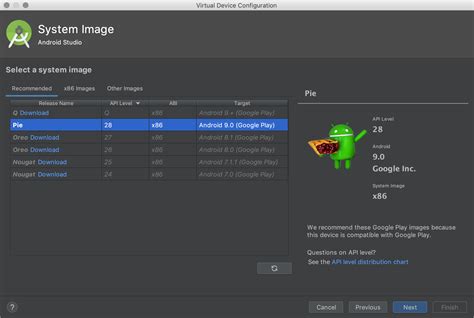
| Android | Android Studio (per l'emulatore) o Genymotion. |
| iOS | MacBook con Xcode installato. |
Avvio del progetto
Una volta configurato l'ambiente, puoi creare la tua prima app. Utilizza l'IDE che preferisci per gestire il codice. Dopo aver creato il progetto, entra nella cartella tramite terminale e digita npm start per avviare il processo di sviluppo.
Utilizzo di Expo
Sebbene Expo sia un prodotto costruito su React Native utile per iniziare, può risultare limitante nel lungo periodo. Tuttavia, per un test rapido:
- Scarica l'app di Expo sul tuo dispositivo fisico.
- Scansiona il QR code generato dal terminale.
- In alternativa, usa Expo XDE sul PC, impostando l'Host su Lan e il Protocol su exp.
Sviluppo senza Expo
Per un controllo maggiore, puoi creare un'app senza utilizzare create-react-native-app. In questo caso, il simulatore iOS o l'emulatore Android partiranno in automatico. Ricorda di:
- Configurare correttamente la variabile d'ambiente ANDROID_HOME su Windows o Mac.
- Attivare il Live Reload dal dev menù per vedere le modifiche al file App.js in tempo reale.
🚀 Come Eseguire Android 16 su PC Windows | Emulatore Android Studio 2025 (Guida Completa)
Considerazioni sullo sviluppo mobile
È fondamentale ricordare che, quando si sviluppa per mobile, non ci si trova in un browser: l'assenza di una gestione automatica dell'overflow grafico richiede un'attenzione particolare alla UX (User Experience). Se sei un native developer, il consiglio è di approfondire il funzionamento del "bridge" e delle API native (Java o Obj-C).