Native Access è la porta d’ingresso nel mondo dei software e degli strumenti Native Instruments. In realtà, non solo del rinomato produttore tedesco, ma anche per tante altre audio companies le cui librerie Kontakt si appoggiano a questo sistema per il download, l’installazione e l’attivazione. Chi scrive e produce musica su una DAW non può non avere installato nel proprio computer questo software.
Cos'è Native Access e Perché è Indispensabile
Native Access è un software disponibile per Windows e macOS. Gira sia sui PC sia su tutti i Mac, sia che abbiano i vecchi processori Intel o i nuovi chip Silicon (M1 e successivi). La sua funzione è quella di permetterti di scaricare, installare, aggiornare e registrare i software/plugins Native Instruments, le Kontakt libraries e gli strumenti per Reaktor.
Se, come chi scrive, hai dati di accesso differenti per centinaia o anche solo decine di aziende audio, ricordarseli tutti diventa impossibile. L'uso di un password manager aiuta a conservare in sicurezza tutti i dati di accesso. Tornando al Native Access, una volta inseriti i dati di accesso, clicca su Login e sei dentro all’app.
Installazione e Gestione dei Contenuti
Scaricare e Installare Software e Librerie
Tramite Native Access è possibile installare le librerie Kontakt realizzate da Native Instruments più altre di produttori terzi. Non solo quelle a pagamento ma anche le Kontakt libraries free. Oltre alle sample libraries, Native Access consente di scaricare e installare anche gli altri VSTi e plugins Native Instruments, come ad esempio il synth Massive X o Komplete Kontrol, l’app/plugin indispensabile per poter usare al meglio le tastiere controller MIDI dell’omonima serie.
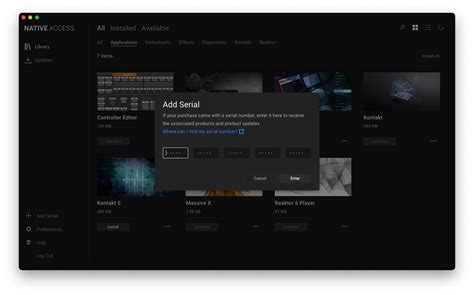
Nella finestra principale dell’app vedi tutti i prodotti già installati e/o attivati sul tuo account. Tramite dei filtri posti nella parte alta puoi scegliere se visualizzare solo ciò che è già scaricato e installato o solo quel che hai attivato ma non ancora scaricato. Puoi allo stesso tempo filtrare ulteriormente la visualizzazione applicando più livelli di selezione. Ad esempio puoi far mostrare solo gli strumenti già installati del genere cinematico. I simboli presenti accanto al nome di ogni strumento indicano se si tratta di una library per Kontakt o Reaktor.
Se non hai ancora installato Kontakt (o Reaktor) e cerchi di installare una library che lo richiede, ciò ti verrà segnalato prima del download e potrai procedere prima all’installazione del sampler (ammesso, nel caso di Kontakt Full, che l’abbia già acquistato).
Aggiunta di Prodotti e Numeri Seriali
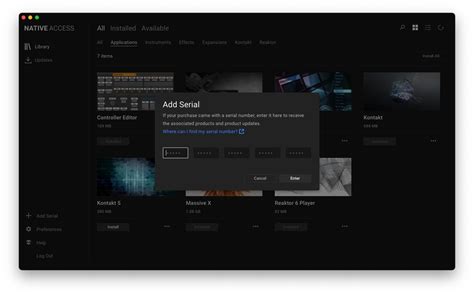
Installare e autorizzare una nuova libreria Kontakt è facilissimo. È sufficiente cliccare su Add Serial, posto in basso a sinistra sull’interfaccia. Questo processo permette di registrare nuovi prodotti o librerie che richiedono un numero seriale specifico, integrando l'attivazione direttamente in Native Access.
Installazione su Dischi Esterni
Specialmente se fai musica con un computer portatile, potresti non avere spazio a sufficienza per avere tutte le library nel disco interno. La soluzione è installare le librerie su un disco esterno. Farlo è ancora una volta molto facile.
Apri le preferenze di Native Access (tasto Preferences). Vedrai una schermata come quella qui di seguito:
- Download Location serve per scegliere dove scaricare i file di installazione. Puoi lasciare la directory di default, tanto questa cartella si svuota automaticamente dopo che lo strumento scaricato è stato installato.
- Application Location indica la directory nella quale saranno installati i software; anche qui puoi tranquillamente lasciare le cose così come stanno.
- Content Location indica invece la directory dove salvare il contenuto delle libraries. Se vuoi usare un disco esterno per le tue librerie Kontakt, sarà sufficiente cliccare sulla label Browse e scegliere, dalla finestrella che si aprirà, il tuo disco esterno.
Da questo momento in poi tutti i tuoi strumenti saranno salvati (e ricercati) nel disco che hai selezionato. Attenzione però, i dischi esterni, specialmente quelli economici, spesso non sono sufficientemente veloci da permetterti di caricare le librerie in tempi ragionevoli. Ci sono diversi modi per aprire/caricare più velocemente le Kontakt libraries, ma il più efficace rimane usare un disco che garantisca un’alta velocità di lettura. Per questo consiglio di usare allo scopo solo SSD; gli HDD tradizionali meglio lasciarli solo per il backup dei progetti. Allo stesso tempo, meglio usare SSD che abbiano una velocità di lettura di almeno 1.000MB/S. Due esempi su tutti: Crucial X e SanDisk Extreme.
Rilocazione e Riparazione delle Librerie
Volendo puoi cambiare directory anche una library per volta, cliccando sui 3 puntini posti accanto a ogni strumento nell’elenco e andando poi su Installation paths. Lo stesso procedimento puoi seguirlo anche nel caso in cui tu abbia spostato una libreria in una certa directory dopo che era stata installata su una directory diversa. Quando sposti i file di una library “a mano”, Native Access e di conseguenza Kontakt non sanno più dove pescarli. Vedrai comparire la voce Repair come da immagine seguente. Cliccandoci sopra ti compare un'altra finestra. Clicca ora su Relocate e scegli la nuova directory dove si trovano effettivamente i file.
Dove Trovare i Numeri Seriali dei Prodotti Native Instruments
Sebbene Native Access gestisca automaticamente molte attivazioni, potrebbe essere necessario localizzare il numero seriale del tuo prodotto Native Instruments in alcune circostanze. Di seguito sono riportati i modi principali per trovarli:
- Account NI Online: Per trovare i numeri seriali già registrati nel tuo account NI, accedi a questa pagina.
- Bundle Hardware/Software:
- Le confezioni dei bundle hardware/software Traktor, Maschine e Komplete Kontrol contengono una tessera di registrazione. Dopo aver registrato l'hardware con Native Access, tutto il software incluso diventa disponibile per il download.
- Il numero seriale hardware e l'ID del dispositivo sono stampati anche sulla parte inferiore del dispositivo stesso per prodotti come Maschine e Komplete Kontrol.
- Per i dispositivi hardware NI più vecchi (ad esempio, Audio Kontrol 1, Kore 1), il numero di serie si trova di solito sull'etichetta adesiva sul lato inferiore dell'unità.
- Prodotti Digitali Acquistati dal NI Webshop: Quando acquisti un prodotto scaricabile dal webshop NI, il tuo numero seriale viene automaticamente inserito nel tuo account utente NI. Dopo che l'ordine è stato finalizzato, avvia Native Access e controlla la sezione Available / Not installed per il tuo download.
- Confezione Originale del Prodotto: Se hai conservato la scatola originale del prodotto, puoi trovare un'etichetta con un codice a barre all'esterno che mostra un numero a 14 cifre.
tags: #native #instruments #senza #numero #seriale