Se il software Native Instruments, come Native Access, non si avvia correttamente, si blocca o presenta errori su Windows 10, il problema può dipendere da diverse cause, che spaziano da conflitti software a configurazioni di sistema errate. Di seguito sono riportate le procedure consigliate per diagnosticare e risolvere tali criticità.
Verifiche preliminari e configurazione software
Prima di intervenire su sistemi complessi, è necessario escludere le cause più comuni che impediscono l'esecuzione delle applicazioni NI:
- Software di sicurezza: In alcuni casi rari, antivirus, firewall o client VPN possono interferire con il lancio di un'applicazione NI. Assicurati di aggiungere le eccezioni necessarie.
- Modalità Amministratore: A seconda della configurazione del sistema, potrebbe essere necessario avviare l'applicazione in modalità Amministratore. Facendo clic destro sull'eseguibile e selezionando "Esegui come amministratore", il software verrà configurato per operare sempre con privilegi elevati.
- Aggiornamenti di sistema: Assicurati di avere installato gli ultimi Windows Updates. Se gli aggiornamenti di Windows non vengono installati correttamente, ciò può compromettere l'installazione e il funzionamento di altri programmi.
- Librerie e driver: Verifica di avere installato le versioni più recenti dei pacchetti Visual C++ Redistributable (per Visual Studio 2015, 2017 e 2019) e i driver aggiornati della tua scheda video.
- Configurazione monitor: Se utilizzi due monitor, prova a scollegarne temporaneamente uno. Inoltre, imposta una scala di risoluzione normale per il monitor: un valore di scala troppo elevato può impedire l'apertura dell'interfaccia grafica dell'applicazione.
Come aggiornare correttamente tutti i Driver su Windows!
Configurazione delle periferiche audio
Problemi con la scheda audio predefinita possono causare crash all'avvio. Segui questi passaggi:
- Accedi alle impostazioni audio di Windows.
- Nel menu a tendina "Output", scegli la tua scheda audio principale o interfaccia audio.
- Verifica la frequenza di campionamento (es. 24 bit, 44.100 Hz - Studio Quality).
- Ripeti la procedura per tutte le voci presenti nel menu di output.
Procedure avanzate di risoluzione problemi
Se il software continua a non avviarsi, il problema potrebbe risiedere nel sistema operativo stesso o in librerie corrotte.
Identificazione di processi conflittuali
In caso di errori ricorrenti, è consigliabile eseguire un avvio pulito, disattivando tutti i servizi non Microsoft. Riattivando una voce alla volta sarà possibile isolare il "colpevole". Per una disinstallazione accurata che rimuova ogni traccia di impostazioni corrotte, si consiglia l'uso di tool come Revo Uninstaller.
Strumenti di riparazione di Windows
Windows 10 integra strumenti potenti per gestire i blocchi all'avvio:
- Riparazione all'avvio: Se il sistema rileva un errore di avvio, lo strumento analizza i file di registro per correggere automaticamente le anomalie. È accessibile tramite l'ambiente di ripristino (WinRE) dopo tre tentativi falliti di avvio.
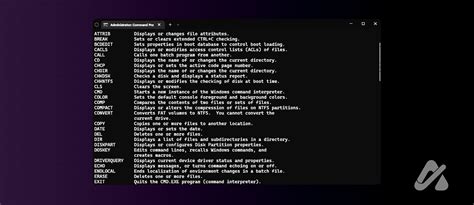
- Controllo File di Sistema (SFC): Utilizzando il comando `sfc /scannow` nel Prompt dei comandi, è possibile verificare l'integrità dei file di sistema critici.
Soluzioni di terze parti
Esistono strumenti specializzati per gestire le criticità quando Windows non si avvia correttamente:
- Wondershare Recoverit: Offre una soluzione avviabile tramite USB per recuperare dati anche quando il sistema è bloccato.
- PassFab FixUWin: Strumento diagnostico in grado di risolvere la maggior parte dei problemi del sistema operativo con pochi clic.
- EasyBCD: Utile per gestire il menu di avvio e creare supporti di ripristino personalizzati.
Nota: Prima di procedere con qualsiasi intervento di riparazione profonda, effettua sempre un backup completo dei tuoi file importanti e crea un punto di ripristino.