La gestione dello spazio su disco è una preoccupazione costante per gli utenti di PC, che spesso si trovano a dover eliminare file o cercare soluzioni per ricavare nuovo spazio libero. In questo contesto, la compressione delle unità disco di Windows si presenta come un'opzione che può essere messa in pratica in modo piuttosto semplice. Ma è davvero conveniente ricorrervi? Per scoprirlo, è necessario approfondire la questione in modo più dettagliato.
Introduzione alla Compressione NTFS
Il file system NTFS (New Technology File System) ormai da anni accoglie una funzione grazie alla quale è possibile comprimere i dati, in modo tale da beneficiare di un risparmio di spazio che si concretizza nel momento in cui i file vengono memorizzati. Questa funzionalità è stata introdottta dagli ingegneri Microsoft molti anni fa, proprio per aiutare gli utenti a risparmiare spazio prezioso.
Come Funziona la Compressione NTFS
La funzione di compressione NTFS agisce in una modalità che può essere paragonata a quella di un tradizionale programma di compressione, come per esempio Rar o Zip. Ha il pregio di agire in tempo reale: in sostanza, una versione compressa di tutti i file viene salvata in modo automatico, e gli stessi file vengono decompressi all’apertura o alla lettura. Nello specifico, la compressione NTFS usa l’algoritmo di compressione LZNT1 senza perdita di dati, un algoritmo basato su Lempel-Ziv LZ77. Questo processo non compromette in alcun modo l’uso dei file, anche quelli di sistema, perché rimangono sempre a disposizione dell’utente in qualsiasi momento.
Vantaggi e Svantaggi della Compressione NTFS
Non tutte le compressioni, comunque, sono uguali: il livello che si può ottenere varia a seconda della tipologia di informazioni che vengono memorizzate. In linea di massima, si può parlare di un risparmio di spazio medio compreso tra il 15 e il 20%. In un caso specifico, su 20,2 GB è stato recuperato un guadagno di appena il 3% (circa 600 MB), che può essere definito irrisorio. Tuttavia, su 5,17 GB è stato guadagnato 1,64 GB, ossia circa il 31-32% di spazio libero in più. Questa differenza sottolinea come il livello di compressione vari molto in base ai tipi di file che vengono compressi.
La compressione NTFS è un'arma a doppio taglio perché contiene sia vantaggi che svantaggi. La quantità di spazio che si può risparmiare dipende dai tipi di file da comprimere. Se l'unità è piena di file .txt, è probabile che il risparmio di spazio sia notevole. Tuttavia, se l'unità contiene file già compressi o non compressi bene (come immagini o video), non si risparmierà molto spazio.
Stabilire se sia conveniente o meno adottare questa soluzione non è semplice, almeno a priori, in quanto tutto dipende dalle prestazioni dei componenti hardware del computer, oltre che dalla frequenza con cui i file sono scritti e letti. Se la CPU è scarsa, attivando la compressione NTFS si caricherà il sistema e il PC sarà rallentato. Se, invece, si dispone di un computer con una CPU veloce, si può tranquillamente attivare la compressione per risparmiare spazio e difficilmente si noterà un calo significativo nella velocità delle operazioni di scrittura e lettura. È importante considerare che l'attivazione di questa funzione può anche ridurre la durata di vita di un'unità SSD.
Guida all'Attivazione della Compressione NTFS
Attivare l’opzione che dà la possibilità di comprimere gli hard disk o le cartelle su Windows non è difficile, e può riuscirci anche chi è digiuno di conoscenze informatiche approfondite.
Compressione di un'Intera Unità
La procedura che deve essere seguita per la compressione di un disco rigido è piuttosto snella:
- Aprire la sezione Esplora File.
- Cliccare sulla voce Questo PC che si trova nella lista di sinistra, così da visualizzare le varie unità connesse al computer.
- Identificare l’unità che si desidera comprimere e fare clic sulla sua icona con il tasto destro del mouse per richiamare il menu contestuale.
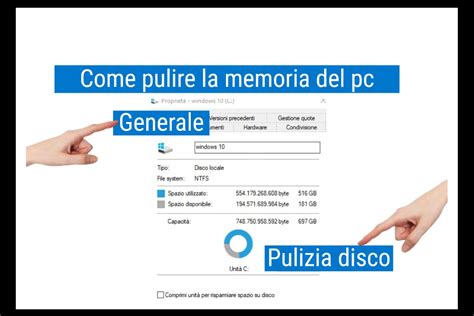
- A questo punto si aprirà la finestra delle proprietà cliccando sulla voce relativa.
- Posizionarsi sulla scheda Generale.
- Visualizzare l’opzione denominata Comprimi unità per risparmiare spazio su disco nella parte inferiore della finestra e spuntarla.
- Cliccare su OK per avviare la procedura di compressione NTFS dell’intero HDD/SSD.
Nel caso in cui la quantità di informazioni contenute nell’unità sia molto consistente, è possibile che il processo richieda più di alcuni minuti per essere completato.
Compressione di Singole Cartelle e File
La compressione NTFS può essere eseguita anche per comprimere una singola cartella. I passaggi sono simili:
- Navigare alla cartella desiderata in Esplora File.
- Fare clic destro sulla cartella e selezionare Proprietà.
- Nella scheda Generale, cliccare sul pulsante Avanzate....
- Spuntare la casella Comprimi contenuto per risparmiare spazio su disco.
- Cliccare su OK.
- Quando si aprirà una nuova finestra, scegliere la voce Applica cambiamenti a questa cartella, a tutte le sottocartelle e a tutti i file.
- Cliccare su OK per avviare la compressione NTFS.
Anche in questo caso, la tempistica precisa per il completamento del processo dipenderà dalla quantità e dal tipo di file.
Identificazione dei File e delle Cartelle Compresse
Un HDD/SSD su cui è stata eseguita una compressione NTFS è facilmente riconoscibile. Oltre ad avere la casella spuntata “Comprimi unità per risparmiare spazio su disco” nelle proprietà dell'unità, i vari file e cartelle compresse sono contrassegnati con due frecce blu che si scontrano sulla loro icona.
Considerazioni sull'Efficacia della Compressione NTFS
Come emerso dai test, la compressione NTFS può rivelarsi utile o meno a seconda delle circostanze. In generale, si capisce perché attualmente viene utilizzata poco: il livello di compressione ormai risulta essere basso per gli standard odierni. Sicuramente, sui file di piccole dimensioni che non sono compressi per loro natura, la compressione NTFS funziona ancora bene. Tuttavia, bisogna tenere in considerazione che Windows e le applicazioni si sono evoluti, facendo sempre più uso di file di grandi dimensioni e già leggermente compressi per loro natura, rendendo meno efficace questa tecnica.
Prestazioni e Tipi di File
La quantità di spazio che si può risparmiare dipende fortemente dai tipi di file da comprimere. File di testo (.txt) offrono un alto potenziale di compressione, mentre file multimediali (come .jpg, .mp3, .mp4) o archivi (.zip, .rar) che sono già intrinsecamente compressi, mostreranno un risparmio di spazio minimo o nullo.
Alternative Moderne alla Compressione NTFS
Per le suddette problematiche, Microsoft da Windows 10 ha introdotto un nuovo standard di compressione che utilizza gli algoritmi XPRESS e LZX. Questi algoritmi sono nettamente più efficienti per gli standard odierni, sia in ambito compressione che prestazioni, offrendo soluzioni più avanzate per la gestione dello spazio.
Recuperare spazio su disco con la gestione archiviazione
Come Decomprimere Unità e Cartelle NTFS
Decomprimere cartelle e HDD/SSD che sono stati compressi mediante compressione NTFS non è per nulla difficile. Basta semplicemente tornare alla finestra proprietà degli HDD/SSD o cartelle che sono state compresse e seguire questi passaggi:
- Aprire le Proprietà dell'unità o della cartella compressa (come descritto nelle sezioni precedenti).
- Cliccare sulla voce Avanzate....
- Togliere la spunta alla casella con la voce Comprimi contenuto per risparmiare spazio su disco.
- Cliccare su OK.
- Cliccare su Applica.
- Spuntare la voce Applica cambiamenti a questa cartella, a tutte le sottocartelle e a tutti i file (se si sta decomprimendo una cartella).
- Cliccare su OK per avviare la decompressione.
Gestione Generale dello Spazio su Disco e Alternative
La compressione NTFS è utile per certi versi, ma ha anche dei limiti. Fortunatamente, esistono diverse strategie e strumenti per gestire e liberare spazio su disco in modo più efficiente.
Il Concetto di Data Storage
Il data storage è il processo di archiviazione e conservazione delle informazioni digitali per il successivo recupero e utilizzo. I computer utilizzano vari metodi di data storage, classificati in storage primario e secondario. Lo storage primario, come la memoria ad accesso casuale (RAM), è volatile e fornisce un accesso rapido ai dati utilizzati attivamente dalla CPU. Lo storage secondario, invece, è persistente e include dispositivi come HDD e SSD. Il data storage prevede la codifica delle informazioni digitali in formati fisici per lo storage su supporti specifici. La scelta della giusta soluzione di storage è essenziale per garantire l'integrità, l'accessibilità e la sicurezza dei dati.
Soluzioni Hardware per lo Storage
Le performance e la velocità del data storage sono fattori critici che influiscono direttamente sull'efficienza complessiva di una rete di computer. Le soluzioni di storage più veloci consentono un accesso e un recupero più rapidi dei dati, riducendo la latenza e migliorando l'esperienza utente.
- SSD (Solid State Drive): Le unità SSD sono dispositivi di storage non meccanici che utilizzano la memoria flash NAND e offrono velocità di lettura e scrittura notevolmente più elevate rispetto alle unità HDD tradizionali. Non avendo parti mobili, sono più resistenti agli urti fisici e meno soggette a guasti meccanici.
- HDD (Hard Disk Drive): Le unità HDD utilizzano dischi a rotazione e storage magnetico per archiviare i dati. Sono più economiche per GB ma più lente e più soggette a guasti meccanici.
- NAS (Network Attached Storage): I dispositivi NAS offrono funzionalità centralizzate di data storage e condivisione dei file su una rete, ideali per l'archiviazione e l'accesso collaborativo.
- SAN (Storage Area Network): Le reti SAN sono reti dedicate ad alta velocità che collegano i dispositivi di storage ai server, utilizzate in ambienti aziendali per esigenze di storage ad alte prestazioni.
Importanza della Capacità, Scalabilità e Costo
Man mano che i dati continuano a crescere in modo esponenziale, avere capacità di storage e scalabilità sufficienti è un must per le reti informatiche.
- Capacità: Si riferisce alla quantità massima di dati che un dispositivo di storage può contenere.
- Scalabilità: Le soluzioni di storage scalabili possono essere facilmente ampliate o aggiornate per soddisfare le crescenti esigenze senza interruzioni significative.
- Costo: Una considerazione fondamentale per le organizzazioni. I cloud storage provider offrono modelli pay-as-you-go, che consentono di pagare solo per lo storage utilizzato, rendendolo flessibile ed economico. È importante notare che il data storage economico non è sempre il più conveniente nel lungo termine. Il costo dello storage flash è in diminuzione, portando le organizzazioni a passare da soluzioni su nastro e HDD a soluzioni flash che vantano densità di storage, capacità e affidabilità più elevate.
Integrità e Affidabilità dei Dati
L'integrità e l'affidabilità dei dati sono di primaria importanza nel data storage. La replica dei dati, che può essere sincrona o asincrona, è un aspetto cruciale del disaster recovery, poiché comporta la creazione di copie dei dati e la loro memorizzazione in posizioni separate per prevenire perdite in caso di catastrofi. Il test regolare del piano di disaster recovery è altrettanto importante per identificare eventuali punti deboli e garantire il ripristino dei dati quando necessario.
La sicurezza e la privacy dei dati sono fondamentali, soprattutto a causa della crescente frequenza delle minacce informatiche e delle violazioni dei dati. La crittografia è un aspetto fondamentale, e i dati devono essere crittografati sia in transito che a riposo. I meccanismi di controllo degli accessi, come l'implementazione del controllo degli accessi basato sui ruoli, svolgono un ruolo cruciale nel mantenimento della privacy dei dati, garantendo che solo il personale autorizzato possa accedere a dati specifici.
Soluzioni Software-Defined Storage (SDS)
I sistemi di storage tradizionali spesso richiedono configurazioni hardware specifiche, con conseguente inflessibilità e gestione complessa. Lo storage software-defined (SDS) risolve queste sfide separando l'hardware di storage dal software che lo gestisce. Con l'SDS è possibile centralizzare e automatizzare la gestione dello storage, semplificando attività come il provisioning, la replica dei dati e la migrazione. La possibilità di raggruppare e allocare le risorse di storage in modo dinamico garantisce un utilizzo ottimale e riduce gli sprechi.
La gestione del ciclo di vita del data storage comporta la gestione dei dati per l'intera durata, dalla creazione allo smaltimento. La comprensione dei modelli di utilizzo dei dati e della frequenza di accesso è essenziale per prendere decisioni informate su dove e come archiviare i dati. Con l'avanzare dell'età, i dati possono diventare meno rilevanti per le operazioni quotidiane, ma detengono comunque un valore per la conformità, l'analisi storica o per scopi legali. Anche un corretto smaltimento dei dati è un aspetto cruciale della gestione del ciclo di vita dello storage.
Il Data Storage-as-a-Service (STaaS) è un data storage moderno e basato su cloud che consente di pagare solo per i dati archiviati. Ciò aumenta l'agilità e la resilienza dell'organizzazione consentendo ai dipendenti di concentrarsi su attività di maggior valore.
Alternative alla Compressione NTFS: Strumenti di Terze Parti
Indipendentemente dalle condizioni della CPU, è possibile utilizzare strumenti di terze parti per liberare spazio su disco. Ad esempio, software come AOMEI Partition Assistant Professional, possono aiutare a spostare più applicazioni contemporaneamente (come Microsoft Office, giochi e OneDrive) da un disco rigido a un altro, ottenendo un risparmio di spazio più efficiente.
In definitiva, mentre la funzione di compressione NTFS di Windows può offrire un risparmio di spazio, i suoi limiti in termini di prestazioni e l'efficacia variabile a seconda dei tipi di file la rendono meno ideale per gli standard attuali. Esistono alternative più moderne e strumenti dedicati che offrono soluzioni più robuste per l'ottimizzazione e la gestione dello spazio su disco.