La progettazione e la certificazione di quadri elettrici, in conformità con la normativa CEI 23, richiedono strumenti software specifici che garantiscano precisione, efficienza e aderenza agli standard. Questo articolo esplora diverse soluzioni software, sia gratuite che a pagamento, per la realizzazione di schemi elettrici, la preventivazione e la certificazione, con un focus particolare sui requisiti tecnici e le funzionalità offerte.
Programmi Gratuiti per Schemi Elettrici
Esistono diverse opzioni gratuite e open source che permettono di disegnare schemi elettrici in modo intuitivo.
KiCad (Windows/macOS/Linux)
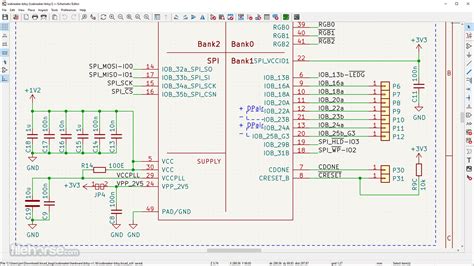
KiCad è un programma gratuito e open source disponibile per Windows, macOS e Linux. Consente di realizzare schemi elettrici in 2D e di ispezionare un circuito stampato in 3D. Per iniziare a usarlo, è necessario recarsi sulla pagina principale del sito Internet di KiCad, cliccare sul pulsante Download e selezionare il sistema operativo di interesse. Lo scaricamento del programma può avvenire tramite server come GitHub o CERN - Switzerland.
L'installazione su Windows prevede l'apertura del file .exe, la selezione degli utenti per cui installare il software, la scelta degli elementi da installare e del percorso d'installazione. Su Mac, invece, si trascina la cartella di KiCad nella cartella Applications dal file .dmg scaricato.
Una volta aperto, per realizzare il primo progetto, si clicca su File > Nuovo progetto… e si sceglie l'editor desiderato (es. Editor schemi, Editor simboli, Editor C.S., Editor impronte). È possibile inserire componenti elettronici, tipo di alimentazione e simulare lo schema per verificarne il corretto funzionamento. KiCad è considerato uno dei migliori programmi gratuiti per schemi elettrici, completo e con ampia documentazione disponibile anche in italiano sul sito ufficiale.
Circuit Diagram (Online/Windows)
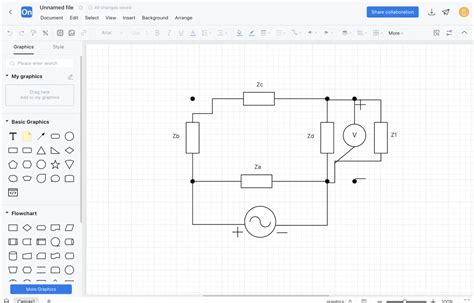
Circuit Diagram è un altro software gratuito che può essere utilizzato direttamente da browser o installato su PC Windows. È particolarmente adatto alla realizzazione di schemi elettrici in 2D per la sua intuitività e facilità d'uso. Si accede alla versione web cliccando su "Get Started" sulla pagina iniziale, o si scarica la versione desktop cliccando su "Download" e poi su "Setup.exe" sotto la voce "Desktop (Classic)".
L'installazione su Windows richiede l'apertura del file .exe, l'accettazione del contratto e alcuni passaggi "Next" prima di "Install" e "Finish". L'interfaccia principale permette di selezionare componenti dal menu a sinistra e posizionarli sul foglio di lavoro, modificandone i valori dal menu a destra. I progetti possono essere salvati cliccando su File > Save As. Circuit Diagram è più semplice e minimale rispetto a KiCad, ma utile per schemi veloci, soprattutto grazie alla versione web che non richiede registrazione.
EasyEDA (Online/Windows/macOS/Linux)
EasyEDA è un software che permette di realizzare schemi elettrici in 2D e visualizzare un'anteprima in 3D dei circuiti stampati. È disponibile gratuitamente sia come versione web che come programma per Windows, Mac e Linux. Per usarlo, si visita la pagina principale e si clicca su "Design online" per la versione web o su "Download" per quella desktop. È importante notare che per Windows sono disponibili versioni a 32 e 64 bit, mentre per Mac la versione gratuita è principalmente per processori Intel, con la versione Pro anche per Apple Silicon (ma con possibili problemi di installazione documentati sulla pagina ufficiale).
L'installazione su Windows prevede l'apertura del file .exe, la selezione della modalità (Team Work per salvare online o Project Offline per salvare in locale) e l'applicazione delle impostazioni. Una volta aperto, si può cliccare su "Nuovo progetto", assegnare un nome e iniziare a progettare. Il funzionamento è intuitivo: si selezionano componenti dai menu laterali, li si posizionano e si modificano i valori. I progetti si salvano tramite File > Salva.
EasyEDA offre anche una versione Premium a pagamento, con maggiori funzionalità come spazio di archiviazione e assistenza clienti più rapida. Sul sito ufficiale è disponibile una guida completa (in inglese) per padroneggiare il software.
Altri Programmi per Disegnare Schemi Elettrici
Oltre alle soluzioni gratuite, il mercato offre anche programmi professionali a pagamento con funzionalità avanzate.
- AutoCAD (Windows/macOS): È uno dei programmi di progettazione 2D e 3D più noti e completi al mondo. È interamente a pagamento e richiede pratica per essere padroneggiato.
- profiCAD (Windows): Un programma completo e semplice da usare per schemi elettrici, disponibile solo su Windows. Offre una versione gratuita con limitazioni e una versione a pagamento con licenza unica.
- Capital Electra X (online): Un CAD a pagamento sviluppato da SIEMENS, interamente basato su cloud per la realizzazione di schemi elettrici. Offre una prova gratuita senza registrazione.
Software di Preventivazione e Certificazione Quadri BT a Norma CEI 23-51
Specifici software sono dedicati alla conformità normativa e alla documentazione richiesta per la certificazione degli impianti elettrici.
DiCo by CEI
Il software CEI per la compilazione automatica della Dichiarazione di Conformità e Rispondenza degli Impianti Elettrici, secondo il D.M., consente di verificare la conformità dei dati inseriti alle prescrizioni normative, evidenziando eventuali errori. Permette di archiviare, visualizzare e stampare elaborati, certificati e documenti in formati Microsoft Word, PDF e immagine. Genera automaticamente la distinta dei materiali con tutte le caratteristiche, certificazioni e marcature necessarie per la relazione tipologica del prodotto.
Per il disegno dello schema dell’impianto, DiCo by CEI integra un CAD con una ricca libreria di simboli grafici e la possibilità di importare disegni in vari formati (.DXF, .DWG, .PDF, .JPG, .TIF, .BMP, .GIF).
GWTEST: Preventivazione e Certificazione Quadri GEWISS
GWTEST è un software per la preventivazione e la certificazione di centralini e quadri per ambiente domestico e similare in conformità alla Norma CEI 23-51. Scaricabile dal Portale Gewiss, è facile da installare e utilizzare. I requisiti minimi sono un Pentium 600MHz, SO: Windows 2000, RAM: 64Mb, spazio su HD: 47Mb.
Funzionalità di GWTEST
Dopo aver configurato il quadro, GWTEST fornisce automaticamente:
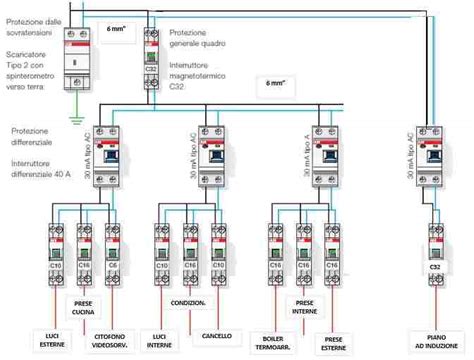
- Schema unifilare
- Frontequadro
- Dichiarazione di Conformità
- Relazione di verifica termica
- Targa
- Etichette utenze
- Preventivo
Il programma è utilizzabile in due modalità: Classica e Schema elettrico.
Modalità Classica
Nella modalità Classica, l'apertura del software attiva la videata "Impostazione progetto e selezione centralino", dove si inseriscono i dati del committente e del quadro, che verranno poi automaticamente inclusi nella documentazione.
Scelta del Contenitore
La scelta del contenitore può avvenire inserendo direttamente il codice Gewiss o selezionandolo in base alla descrizione. Il programma inserisce automaticamente i dati relativi al contenitore scelto e permette di selezionare gli accessori compatibili, che saranno conteggiati nel preventivo finale.
Scelta dei Componenti
I componenti modulari possono essere scelti secondo tre modalità:
- Per catalogo: Selezionandoli in base alle definizioni del Catalogo EuroDin.
- Per caratteristiche: Selezionandoli in base a definizioni tecniche e dati elettrici (Vn, In, n° poli, ecc.).
- Tramite codice GEWISS: Inserendo direttamente il codice e cliccando sul tasto "cerca".
Quando si selezionano interruttori magnetotermici modulari "standard" (Serie MT) e "alte prestazioni" (Serie MTHP), GWTEST propone i blocchi differenziali adatti, facilitando la scelta.
Dati Componenti e Coefficienti di Contemporaneità
All'inserimento del componente, è necessario impostare il Tipo di inserimento per definire il corretto coefficiente di contemporaneità:
- Arrivo: Per l'interruttore generale di ingresso quadro o centralino.
- Partenza: Per l'uscita dal quadro o centralino; in questo caso, selezionando il numero di partenze, vengono proposti i coefficienti di contemporaneità "k" previsti dalla Norma CEI 23-51.
I valori dei coefficienti di contemporaneità possono anche essere impostati manualmente. È possibile definire la quantità di ogni componente.
Inserimento Nuovi Componenti
È possibile inserire un nuovo componente modulare, compilando obbligatoriamente i dati necessari per il funzionamento del programma. Una volta inserito, il componente può essere salvato per un futuro riutilizzo, visualizzato, modificato o rimosso.
Riepilogo e Verifica Termica
Nella videata "Riepilogo e verifica", viene mostrato l'elenco dei componenti e il calcolo della verifica termica eseguito da GWTEST. Vengono controllati la potenza dissipata dagli apparecchi modulari, il numero di componenti installati e i moduli occupati. Cliccando sulle righe del riepilogo, è possibile modificare dati (quantità, k), eliminare/sostituire o inserire componenti simili.
Controllo Dati e Scelta Automatica Contenitore
Durante l'inserimento dei componenti, un indicatore a semaforo segnala lo stato:
- Giallo: La potenza dissipata è tra l'80% e il 100% di quella dissipabile dall'involucro.
- Rosso: La potenza dissipata supera quella dissipabile dall'involucro (verifica termica non superata).
In caso di "semaforo rosso", GWTEST è in grado di selezionare automaticamente un involucro adatto alle protezioni inserite, sia per moduli occupati che termicamente, cercandolo tra quelli della stessa famiglia. Tutti i dati vengono aggiornati automaticamente, e il nuovo contenitore può essere visualizzato nelle videate "Riepilogo e verifica" e "Impostazione progetto e selezione centralino".
Esportazione Dati
L'elenco dei codici dei prodotti inseriti nel progetto può essere esportato ed elaborato dal programma GWPRICE per la realizzazione di preventivi.
Modalità Schema Elettrico
Per disegnare lo schema elettrico, si avvia il comando per inserire un nuovo circuito, si compilano alcuni dati e si accede alla libreria dei simboli elettrici, suddivisi per tipologia. Dopo aver scelto il componente e inserito informazioni aggiuntive (es. "Nome del ramo" per le etichette utente), si procede alla scelta dell'apparecchio e il simbolo viene inserito a cartiglio. Il primo passo è la compilazione dei dati di progetto (committente, impianto e dati per la documentazione finale).
Software e Strumenti Online GEWISS
GEWISS offre una suite di strumenti online per facilitare la progettazione e la preventivazione:
- Un software online per scaricare i modelli BIM dei prodotti GEWISS.
- Config: Un software online per configurare e preventivare sistemi di ricarica per veicoli elettrici tramite una procedura guidata.
- Un software online per la verifica termica dei centralini domestici secondo la Norma CEI 23-51, con aree di ricerca dispositivi di protezione modulari e di calcolo.
- Un software online per la configurazione di quadri, con aree di ricerca con filtri e di configurazione per trascinare pannelli all'interno del quadro.
- Un software online per la ricerca del dispositivo di riarmo ReStart, con filtri per tensione e corrente.
- Un configuratore online per la ricerca di passerelle per installazioni interne ed esterne, con filtri per dimensioni e posizione.
- Un configuratore online che consente l'esportazione e l'importazione di configurazioni di impianti.
Supporto e Risorse Schneider Electric
Schneider Electric si impegna a supportare i propri clienti nella progettazione con software come i-project, ponendo l'esperienza dell'utente al primo posto. Offre:
- Guida all’uso dei software i-project ed eXteem (tutorial dedicati).
- Supporto tecnico nello sviluppo di progetti condivisi per impianti di Bassa Tensione, Media Tensione, KNX, Cablaggio Strutturato, HVAC e Building Automation.
- Aiuto nella redazione della documentazione tecnica di progetto e commerciale di preventivazione.
- Richieste di offerta, sviluppo commerciale e preventivazione delle soluzioni tecniche.
- Presentazioni on-demand delle più recenti novità di prodotto e software.
Progetti Demo Personalizzabili
Schneider Electric mette a disposizione progetti demo personalizzabili per aiutare gli utenti a iniziare a creare il loro prossimo progetto con i-project. Questi progetti esempio possono essere scaricati per comprendere al meglio le potenzialità del software e velocizzare la fase di progettazione. La progettazione senza un software è ormai impensabile; i-project mira a rendere il processo più veloce e a ridurre il rischio di errore.
Requisiti Tecnici per i-project
Requisiti minimi per l'installazione:
- Sistema operativo: Windows 10 o Windows 11 (64-bit)
- Processore: basato su x64 (64-bit)
- Memoria: 4 GB di RAM
- Scheda grafica: compatibile DirectX 10 con driver WDDM 1.3 o superiore
- Spazio su disco: 4 GB (HDD/SSD)
Requisiti opzionali:
- Microsoft Office: 2010 o successivo per la generazione di documenti .doc e .xls.
- Connessione internet: per la registrazione utente, il login e le stampe online.
Domande Frequenti su TiSystem 8 e TiQuadri
Un altro importante strumento per la progettazione è TiSystem 8, con funzionalità specifiche per la gestione dei progetti di quadri elettrici.
- Retrocompatibilità: TiSystem 8 è in grado di aprire file di progetto con estensione ti7.
- Salvataggio automatico: TiSystem 8 effettua un salvataggio automatico ad ogni modifica dell’utente. L'icona del floppy disk con l'orario dell’ultimo salvataggio automatico viene mostrata in alto a destra.
- Salvataggio e archiviazione: È possibile salvare il file di progetto aperto sul proprio PC cliccando l’icona TiQuadri per creare un archivio locale. Dall’area "i miei preventivi" è possibile scaricare i progetti salvati senza doverli aprire.
- Login: Il login rimane valido per circa 30 minuti di inattività.
- Compatibilità con TiQuadri 1.5: È possibile salvare il file di progetto di TiSystem 8 (formato ti8) sul proprio dispositivo per un archivio locale. Tuttavia, TiSystem 8, essendo un’applicazione web, non è in grado di avviare TiQuadri 1.5, che è un’applicazione desktop, per ragioni di sicurezza.
- Apertura file di carpenteria: TiQuadri, in fase di apertura di un file di progetto di TiSystem 8 (in formato ti8), permette di selezionare, se esistente, il file di progetto della carpenteria già sviluppata (in formato mhq).
- Colore magenta nelle linee: Il colore magenta (se non personalizzato) segnala che nella linea indicata è stata superata la caduta di tensione massima impostata nei dati impianto.
- Verifica interruttori interbloccabili: TiSystem verifica che gli interruttori siano realmente interbloccabili, che abbiano la stessa taglia e che gli accessori siano compatibili.
- Limite di derivazioni: Il limite di derivazioni è normalmente più che sufficiente. In casi particolari, come una linea luci con più derivazioni, si possono creare quadri “fittizi” per generare le derivazioni.
- Identificazione progetto: Ogni progetto sul cloud viene marchiato con l’ID dell’utente che l’ha generato.
tags: #software #certificazione #quadri #cei #23