Qualche anno fa, l'idea di utilizzare qualsiasi equipaggiamento di volo reale in Flight Simulator era impensabile. Questa situazione sta ora cambiando, poiché i confini tra la simulazione e la realtà si avvicinano lentamente. Questo equipaggiamento può essere utilizzato per alcuni aeromobili. Per i piloti virtuali di Flight Simulator 2004 (FS2004), l'accuratezza dei dati di navigazione è fondamentale per un'esperienza di volo realistica. Questa guida esplora le metodologie per l'installazione e l'aggiornamento sia dei dati di navigazione "nativi" del simulatore, sia quelli derivanti da add-on esterni.
Aggiornamento dei Dati di Navigazione "Nativi" di FS2004
Variazione Magnetica e File `magdec.bgl`
Utilizzando ADE9X versione 1.70 (con Prokey) è possibile modificare l'aeroporto predefinito di FS2004, come KSAN, per allineare gli avvicinamenti ai dati AIRAC attuali. Una delle prime operazioni è la modifica dell'ARP (Airport Reference Point) per riflettere la deviazione magnetica corrente, ad esempio a -11.5 (11.5 gradi est). I navaid di serie hanno riflesso tale cambiamento; ad esempio, I-UBR mostra una rotta di 286.5 True e quindi 275 gradi magnetici. Ridiseqnando gli avvicinamenti in modalità Approach, utilizzando le attuali carte AIRAC come guida e aggiungendo i waypoint terminali necessari, i risultati possono essere soddisfacenti.
Tuttavia, consultando le informazioni sull'aeroporto nel GPS predefinito di FS2004 (o nella visualizzazione mappa), i dati per i due navaid mostrano ancora le intestazioni predefinite (FS2004 out of the box) di 093/273. Ciò accade perché il GPS non ottiene i "dati aeroportuali" dall'aeroporto modificato con ADE, trattandosi di un navaid "di serie". La modifica della deviazione magnetica in un file ADE non altera la deviazione effettiva, ma solo le intestazioni a quell'aeroporto, portando a intestazioni errate. Solo la modifica del file magdec.bgl cambierà le deviazioni effettive. Per correggerlo, è possibile cercare e scaricare il file `magdec.bgl`, creare una nuova cartella in `FS2004\ADDON SCENERY\` chiamata MAGDEC, quindi un'altra sottocartella SCENERY e installare il `magdec.bgl` al suo interno. Questo dovrebbe rendere tutte le intestazioni perfettamente corrette.
Nonostante l'installazione di un file `magdec.bgl`, anche tale dato può essere obsoleto. La variazione magnetica in quasi tutti gli aeroporti del mondo cambia costantemente a causa del movimento continuo del Polo Nord magnetico. Anche con questo file attivo, il GPS potrebbe ancora indicare 273/093, anche se la variazione magnetica per KSAN è impostata "perfettamente" a 11.15 gradi est, aggiornata ai dati di gennaio 2018. L'apertura e la modifica di questo file (ad esempio con `bgl2xml`) può risultare complessa o non funzionante.
Correzione delle Intestazioni ILS con ADE9X
Un'osservazione importante è che un file `magdec.bgl` con priorità elevata nella libreria scenari potrebbe sovrascrivere i dati ADE specifici dell'aeroporto KSAN. La soluzione al problema delle intestazioni risiede nella scoperta che la modifica della variazione magnetica dell'ARP non ha effetto sulle intestazioni ILS. Esaminando KSAN nella visualizzazione dei dati raw (con Prokey), si è notato che gli ILS IUBR e ISAN hanno un proprio valore `magvar`, che era ancora impostato a -13.229875 gradi. Correggere questo valore specifico per ogni ILS è fondamentale per ottenere intestazioni accurate.
Integrazione di Dati GPS Esterni con GPS Out di Peter Dowson
Cos'è GPS Out?
Peter Dowson ha creato una piccola utility chiamata GPS Out per FS2004. Si tratta di un'applicazione compatta (solo 10k) prodotta da Peter Dowson (noto per FSUIPC) che permette di esportare i dati GPS da FS2004. Il software GPS a cui ci si collega è a scelta dell'utente e GPS Out può inviare dati a un buon numero di programmi GPS.
Casi d'Uso del Data Export
Le possibilità di esportazione dei dati offerte da GPS Out includono:
- Esportazione dei dati "GPS" di FS2004 su un PDA.
- Esportazione dei dati di FS2004 a un'unità Garmin.
- Esportazione dei dati di FS2004 a un software GPS sul PC.
- Esportazione dei dati GPS di un'unità Garmin a un software GPS sul PC (tramite porta COM). Sebbene non molto utile su un desktop, un laptop rappresenta un'alternativa valida.
- Invio di dati da un'unità GPS Bluetooth a un software GPS su un PDA.
Installazione e Configurazione di GPS Out
GPS Out è composto da due file che devono essere copiati nella cartella FS2004/Modules: GPSOUT.DLL e GPSOUT.INI. Il file INI deve essere configurato correttamente in base all'hardware utilizzato, sia per il PC che per il PDA e il software scelto.
Connessione e Porte COM
Per funzionare, GPS Out raccoglierà i dati tramite cavo su una porta COM (ad esempio, COM1). Se la scheda madre non dispone di porte COM fisiche, potrebbe essere necessario installare una scheda seriale nel PC o utilizzare un emulatore di porta. La connessione di un PDA a un PC avviene tramite una base e una porta USB, un'impostazione che tende ad essere universale. Tuttavia, potrebbe essere necessario sperimentare le impostazioni per stabilire un collegamento COM virtuale diretto con il PDA, il che potrebbe causare problemi.
Utilizzo di Software GPS Realistico con FS2004: Pocket FMS
Introduzione a Pocket FMS
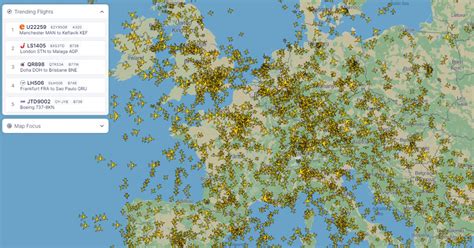
Il software per uso reale, se abbinato a FS2004, offre un'esperienza eccellente. Pocket FMS, un programma GPS per l'aviazione reale, può acquisire i dati provenienti da GPS Out. Utilizzando una scheda seriale nel PC, è un piacere vedere la lettura GPS su uno schermo più grande e a colori, senza blocchi di tempo o funzionalità.
Configurazione di Pocket FMS con FS2004
Far funzionare Pocket FMS sul PC con FS2004 è piuttosto semplice, soprattutto se si dispone di un monitor o display secondario. È fondamentale avviare FS2004, scegliere le opzioni e cliccare su "Fly Now!" prima di collegare il software GPS, altrimenti il flusso di dati tende a perdersi. Se si utilizza un PDA, i dati vengono inviati dal bus USB tramite ActiveSync; in caso di problemi, in ActiveSync fare clic su `File` e `Connection Settings`. Successivamente, avviare Pocket FMS e assicurarsi che l'opzione "position fix" sia selezionata nelle impostazioni avanzate di Pocket FMS. Le impostazioni di Pocket FMS sono normalmente su autodetect per baud rate e porta COM. Alcune configurazioni potrebbero richiedere l'impostazione manuale della porta COM (ad esempio, Porta 6) per stabilire la connessione. Una volta connesso, il software inizierà a visualizzare altezza, velocità e rotta.
Funzionalità Aggiuntive di Pocket FMS
La sua interfaccia semplice nasconde alcune parti complesse del programma, rendendolo uno strumento prezioso. Offre funzionalità per la pianificazione del volo e l'autopilota nel simulatore, oltre a calcolare prestazioni, peso e bilanciamento, e distanze di decollo/atterraggio. Pocket FMS è un programma passivo, non può prendere il controllo di un aereo reale o di FS2004. È consigliabile scegliere solo le FIR strettamente necessarie, poiché i dati per quest'area sono limitati. Il programma avvisa di scaricare i dati più recenti per mantenerli sempre aggiornati. Il download dei dati di base per Pocket FMS è rapido, ma i dati del terreno richiedono più tempo per qualsiasi livello. Il software include mappe in movimento e carte aeronautiche in scala 1:500,000, oltre alla maggior parte dei diagrammi aeroportuali. Un'installazione separata può fornire mappe OS 1:50,000 per l'intero Regno Unito.
Confronto con Memory Map
Pocket FMS è più indicato per il volo IMC (Instrument Meteorological Conditions), mentre Memory Map è ottimale per il volo VMC (Visual Meteorological Conditions), proprio come nella vita reale. Permette di visualizzare fix e piani di volo creati in FSNav (rotta volata in rosso, rotta pianificata in blu) e la propria posizione. È possibile visualizzare profili di volo registrati e ottenere informazioni rapide per deviazioni urgenti, ad esempio un NDB con distanza di 10.9 nm.
Gestione dei Dati di Navigazione per Add-on Specifici e Piani di Volo
FS Navigator
Per gli utenti che migrano da FS2002 a FS2004, è fondamentale sapere come gestire l'installazione di FS Navigator 4.60. Se si dispone di una versione precedente di FSNavigator, non è necessario disinstallarla, in modo da conservare le impostazioni personali, i piani di volo aggiunti e gli aerei per la nuova installazione. Per l'installazione, estrarre tutti i file contenuti in `fsnav460.zip` in una directory temporanea, quindi avviare il programma di Setup e installare FSNavigator per Flight Simulator. Successivamente, creare il database dello scenario per FSNavigator utilizzando il programma esterno FSNavDBC, accessibile dal menu Start di Windows (`Tutti i programmi - FSNavigator per FSx - FSNavDBC`). Questa operazione richiederà del tempo. È inoltre possibile scaricare e installare facoltativamente il pacchetto SID/STAR `fsnavss#.zip`. Non c'è condivisione di file tra i programmi. È possibile utilizzare la vecchia chiave di registrazione con la versione più recente.
Aggiornamenti AIRAC con Navigraph (per Add-on moderni)
Per pianificare voli IFR in modo più accurato e utilizzare strumenti come Radar Contact per la gestione ATC, o per imparare a pilotare aerei complessi come l'iFly 737, è essenziale disporre dei dati di navigazione più recenti. Questi programmi richiedono un abbonamento per ottenere i dati aggiornati (dai cicli AIRAC), che riflettano le carte e le procedure della vita reale. Un abbonamento a Navigraph permette di scaricare dati di navigazione per tutti i formati supportati con un unico pagamento (ad esempio, 20 crediti per un ciclo, pari a circa 2 sterline o 3 dollari USA), senza restrizioni, consentendo l'utilizzo dei dati per iFly, FSBuild e altri programmi. FSBuild 2.405, ad esempio, utilizza i cicli AIRAC forniti da Navigraph.com e include un ciclo AIRAC gratuito con l'aggiornamento. Radar Contact costruisce i suoi dati aeroportuali dallo scenario installato, ad eccezione di un database fisso di frequenze COM. Con un abbonamento Navigraph, è possibile sincronizzare i dati di FSBuild con quelli del proprio FMC, aggiornandoli entrambi nel rispettivo formato. Esportando il piano di volo da FSBuild a Radar Contact/FS9 e al proprio FMC per l'importazione, si sincronizzano le aree delle procedure terminali dell'FMC con i waypoint ricevuti da Radar Contact nel piano (SID e STAR utilizzati in FSBuild vengono esportati come singoli waypoint espansi). Questo aiuta a mantenere la supervisione dell'ATC di Radar Contact sulla navigazione in linea con quanto archiviato e offerto dall'FMC nelle aree terminali. Esistono opzioni in Radar Contact che permettono di gestire la propria navigazione (ovvero, volo controllato dall'FMC) entro le prime 30 nm dalla partenza e le ultime 35 nm dall'arrivo, evitando il vettoramento dell'ATC, pur dovendo comunque incrociare i waypoint sincronizzati.
Considerazioni sull'aggiornamento globale di FS2004/FSX
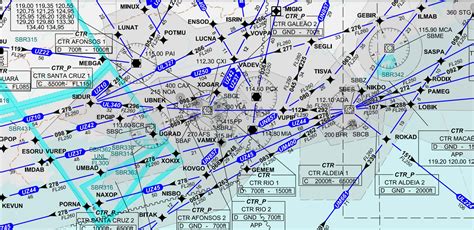
Per quanto riguarda l'aggiornamento dell'intero database di navigazione e delle frequenze in Flight Simulator (inclusi FS2004 e FSX), il database navaid/airway integrato è sostanzialmente "cotto" (residente nei file .BGL dello scenario del simulatore). Non esiste un unico aggiornamento "ufficiale" in stile Microsoft che porti l'intero mondo ai dati attuali. Il metodo sicuro più comune è installare un pacchetto di aggiornamento navdata/scenery fidato e ben noto che sostituisce o sovrascrive i vecchi dati navaid/ILS con nuovi file BGL. È fondamentale evitare "pacchetti navdata" casuali da siti di hosting di file. Anche aggiornando globalmente i navaid, molti problemi di "mancata corrispondenza frequenza/ILS" in FSX (e FS2004) derivano dal fatto che molti aeroporti di serie sono anch'essi obsoleti.
Consigli per l'Installazione degli Add-on in FS2004
Per un'installazione pulita di FS2004 e la corretta gestione degli add-on, inclusi quelli relativi ai dati di navigazione, è consigliabile seguire un ordine specifico, anche se per molti add-on l'ordine non è strettamente importante, l'importante è seguire sempre i file README. Per gli scenari, è fondamentale attivare prima i terreni, poi le mesh, quindi i photoreal (se presenti), seguiti dagli scenari veri e propri e infine (se presenti) i veicoli a terra per alcuni aeroporti. È opportuno installare anche la DLL FSUIPC (disponibile su Avsim in diverse versioni, scegliendo la più recente); questa utility, gratuita nella sua versione base ma con funzionalità limitate rispetto a quella a pagamento, permette di utilizzare alcuni pannelli e di collegare FS2004 ad altri programmi. La sottocartella `Addon Scenery/scenery` contiene i file Afcad o librerie per scenari comuni (come Runway 12 o MAIW), e lo stesso vale per la sottocartella `Addon Scenery/texture`. Per un backup efficace, è sufficiente copiare tutte queste cartelle e il file `scenery.cfg` per evitare di dover reinstallare tutti gli add-on (specialmente il traffico, se numeroso) in caso di reinstallazione del gioco, semplicemente copiandoli e sovrascrivendo i file esistenti.