Con l'avvicinarsi del periodo natalizio, l'opportunità di sfruttare le conoscenze di design grafico e fotoritocco per creare e condividere dettagli speciali che simboleggiano le festività è più che mai attuale. Le cartoline di auguri personalizzate, create con uno strumento potente come Adobe Photoshop, permettono di trasmettere un messaggio unico e creativo a amici e familiari.
In questa guida approfondita, esploreremo diversi approcci e tecniche per realizzare cartoline natalizie accattivanti, partendo dalle basi fino a tutorial specifici che ti aiuteranno a sviluppare la tua creatività.
Le Basi per Iniziare in Photoshop
Il primo passo per qualsiasi progetto grafico è la corretta impostazione del documento. Iniziamo creando un Nuovo File in Photoshop, utilizzando la scorciatoia da tastiera File > Nuovo (o CTRL/CMD+N).
- La scelta della dimensione dipende dall'utilizzo finale della grafica: per la stampa, è consigliabile impostare la risoluzione del file in un range che va dai 150 ai 300 dpi.
- Partire da grandi risoluzioni offre un risultato più definito e permette, in seguito, di scalare la qualità verso il basso per ottenere un'immagine più leggera per l'utilizzo online.
- Per la stampa, è indispensabile che il metodo colore sia la quadricromia (CMYK), mentre per il web è consigliato il metodo RGB. Sarà necessario scegliere in base all'uso previsto per il biglietto natalizio.
Tutorial 1: Creare una Cartolina con Scena Invernale Fotografica
Questo tutorial, ispirato alla creazione di Freddie Made, ti guiderà nella composizione di una scena invernale suggestiva utilizzando immagini da Adobe Stock.
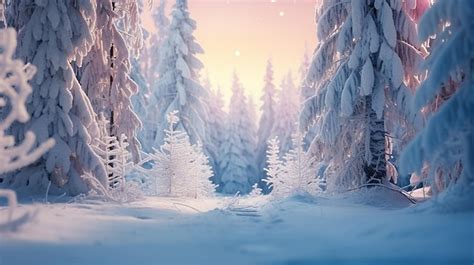
Preparazione e Sfondo Nevoso
- Cerca su Adobe Stock una "Foresta Nevosa" per trovare una vasta gamma di opzioni. Scegli la tua immagine preferita e aggiungila alla tua composizione.
- Sposta il livello dell'immagine scelta sullo sfondo, applicando una maschera di ritaglio al livello corrispondente all’immagine della foresta per integrarla perfettamente.
Aggiunta di Elementi: Pupazzo di Neve e Coniglio
Per arricchire la scena, aggiungeremo un pupazzo di neve e un coniglio.
- Per gli occhi del pupazzo di neve, cerca su Adobe Stock un ciottolo nero adatto. Maschera il sassolino usando la modifica in modalità Maschera Rapida.
- Imposta la durezza ad un valore alto sullo strumento Pennello e colora il ciottolo. Fai nuovamente clic su modifica in Maschera Rapida per effettuare la selezione, quindi seleziona lo strumento Maschera Livello per rimuovere il resto dell’immagine e isolare l'elemento.
- Per il coniglio, prova lo strumento di Ricerca Visuale di Adobe Stock: seleziona la prima immagine che ti piace, trascinala nel motore di ricerca e troverai immagini simili per profondità e tono. Seleziona il coniglio perfetto e rilascialo nella tua composizione.
- Seleziona > Simile a e fai clic su qualsiasi altra area bianca all’interno di un livello, può essere utile per rimuovere sfondi uniformi dagli elementi isolati.
Finalizzazione e Licenza Immagini
Una volta che il risultato ti soddisfa, vai nel menu Libreria e fai clic con il pulsante destro del mouse per ottenere la licenza all’immagine; Photoshop sostituirà automaticamente le anteprime filigranate con l’immagine ad alta risoluzione. Completa la tua cartolina festiva aggiungendo un messaggio personalizzato!
Tutorial 2: Realizzare un Albero di Natale Stilizzato con Testo Creativo
Questo tutorial ti guiderà nella creazione di una cartolina con un albero di Natale stilizzato, adornato con sfere colorate e fiocchi di neve, e un testo personalizzato.

Impostazione del Sfondo Dinamico
Lo sfondo di un solo colore può apparire piatto. Per dare un po' di movimento e vivacizzare la composizione, aggiungeremo degli elementi con diverse opacità.
- Duplica il livello appena creato per ottenere un secondo cerchio.
- Ora che hai due cerchi identici, sistemali nella posizione desiderata. Potrai intervenire alla fine del lavoro per armonizzarne l'insieme.
Lavorazione del Testo: Font e Allungamento
Terminata l'impostazione dello sfondo, si passa alla lavorazione del testo.
- Crea un livello testuale sfruttando lo Strumento Testo. Per questo esempio, si può utilizzare il font Bebas Neue, reperibile gratuitamente sul sito DaFont.com.
- Riprendi il livello del testo e impostalo su due righe allineate centralmente. La base del triangolo dovrebbe aderire alla base del testo.
- A questo punto, potresti voler intervenire su lettere specifiche, come "u" e "o", allungandole. Se agissi sul livello di testo ingrandendo queste due lettere, si perderebbe l'omogeneità della scritta.
- Per ottenere l'effetto allungato senza distorcere le lettere, devi prima trasformare il livello da testo a oggetto.
- Esci dalla selezione cliccando sul foglio, sempre con lo strumento Selezione attivo.
- Ora dobbiamo costruire la porzione di testo mancante e riempire l'area vuota che si è venuta a creare. Per farlo, copia dalle due lettere una porzione che ti servirà come riempitivo. Il testo a questo punto è sistemato; rimane da applicare la forma triangolare al paragrafo e aggiungere elementi di riempimento.
Elementi di Riempimento e Dettagli Aggiuntivi
Terminato il testo, passiamo alla creazione di elementi utili al riempimento dello spazio vuoto e alla determinazione della forma del triangolo.
- Utilizzando lo Strumento Penna, costruirai una serie di piccoli triangoli da inserire negli angoli lasciati vuoti dal paragrafo di testo.
- Sotto all'albero, inserisci una fascetta che servirà come base per il testo "Felice Anno Nuovo".
- Prendi lo Strumento Selezione Diretta (freccia bianca) e seleziona il punto centrale appena creato per ogni lato, spostandolo verso l'interno della forma rettangolo. Successivamente, sistema gli archi cliccando sul punto centrale.
- A questo punto, resta da inserire il testo sulla banda.
- Per rendere ancora più natalizio l'insieme, non possono mancare due elementi classici: fiocchi di neve e una stella come puntale dell'abete.
Tutorial 3: Illustrazione Digitale "Gingy e Babbo Natale"
Questo tutorial esplora la creazione di un'illustrazione natalizia più complessa, ideale per chi desidera un design simpatico e originale con Babbo Natale e un personaggio come "Gingy" (il biscottino di pan di zenzero).

Setup del Documento e Importazione Immagini di Riferimento
- Per prima cosa, crea un nuovo documento (Ctrl+N) bianco. Un formato di 1000x1000 px è una buona dimensione iniziale per un eventuale riutilizzo come cartolina di auguri o per la stampa.
- Una volta aperta l'immagine di riferimento in Photoshop, selezionala (Ctrl+A), copiala (Ctrl+C) e incollala (Ctrl+V) sopra il livello di sfondo del documento creato.
- È sempre consigliabile avere immagini di riferimento a portata di mano, sia che si disegni ricalcando che a mano libera.
Tecniche di Lineart
Il lineart è il contorno dell'illustrazione. Puoi realizzarlo ricalcando un'immagine o disegnando a mano libera.
- Un metodo rapido consiste nel fare una selezione dell'oggetto, ad esempio "Gingy", utilizzando lo Strumento Selezione rapida. Imposta la dimensione del pennello e "spennella" all'interno del soggetto finché la linea di selezione non lo racchiude interamente. Usa uno spessore di pennello minore per le parti più piccole (bocca, occhi, ecc.).
- Non scoraggiarti in caso di imperfezioni: con lo Strumento Gomma, puoi rifinire i tratti o rimuovere le sbavature.
- Se disegni a mano libera con una tavoletta grafica: inizia con linee leggere, anche a scarabocchio, per abbozzare la forma, poi perfeziona e intensifica il tratto.
- La scena potrebbe immaginare Babbo Natale che insegue il biscottino, saltellante e convinto che il sacco di regali sia tutto suo. Cerca di seguire riferimenti grafici e prova a simulare una prospettiva con punto di fuga (aiutati con il comando Trasformazione libera > Prospettiva se necessario).
- Ripeti l'operazione per disegnare Babbo Natale su un nuovo livello chiamato "Santa Claus", simulando una galoppata. Non preoccuparti se le linee si sovrappongono: il colore coprirà il tutto in seguito.
- L'ultima fase del lineart consiste nel realizzare il terreno su un nuovo livello vuoto denominato "Ground", posizionato sotto tutti i livelli di lineart e sopra lo sfondo bianco, per dare un senso di profondità.
Processo di Colorazione
Ora cominciamo con la parte relativa alla colorazione dell'illustrazione.
- Sotto il livello di lineart "Gingy", crea un nuovo livello "Color" e, con un pennello duro (es. colore #d0d0cb), dipingi fino a coprire tutto il corpicino.
- Prosegui su un altro livello "Shadow", posizionato sopra il livello "Color", con applicata una maschera di ritaglio (Tasto destro > Crea maschera di ritaglio). Questo assicurerà che tutto ciò che dipingi sul livello "Shadow" aderisca esclusivamente al livello sottostante (il colore base di Gingy).
- Ripeti le operazioni per la colorazione del sacco (livello "Bag"). Sui doni contenuti nel sacco, si possono dare solo il colore di base con poche linee di luce.
- Per colorare il berretto di Gingy (livello "Hat"), usa lo stesso procedimento: un livello "Color" sotto il lineart per il colore base (es. rosso #c91916), e un livello "Shadow" con maschera di ritaglio per creare volume, luci (es. celestino #c9e5ec per il riflesso lunare) e sfumature.
- Colora la renna (livello "Deer") e Babbo Natale (livello "Santa Claus") allo stesso modo, su livelli separati. Inizia con la base di colore (es. grigi più chiari per la prospettiva), poi aggiungi dettagli e ombre per la tridimensionalità. Per il pelo della renna, usa uno sfumino piccolo con alta percentuale di flusso, trascinando i pixel bianchi verso la parte grigia del corpo.
- Sul livello "Santa Claus", posizionato sotto quello della renna per evitare sovrapposizioni di colore, crea un nuovo livello per la colorazione del viso e degli stivali, con un livello "Shadow" e maschera di ritaglio per sfumature e riflessi. Separatamente, su un livello "Dress", colora abito e berrettino di rosso, applicando sfumature di celestino sul lato sinistro per simulare il bagliore lunare.
Sfondo Paesaggistico e Dettagli Aggiuntivi
Per lo sfondo, si può optare per un paesaggio accennato e astratto, che non distragga dai personaggi.
- Sul livello "Ground", crea un nuovo livello (rinominato "Sky"). Utilizzando un pennello a spugna o a setole rozze tra i preset di Photoshop (opacità e flusso intorno al 70-80%), traccia delle pennellate grossolane di un grigio più scuro verso l'alto, sfumando con toni più chiari verso l'orizzonte. Non preoccuparti della precisione; più è astratto, meglio è. Potrai aggiungere ulteriori pennellate con un pennello "Watercolor Brush Strokes" e definire i contorni con un pennello più piccolo.
- Per rendere l'atmosfera invernale, aggiungi della neve. Su un nuovo livello denominato "Snow", posto sopra tutti gli altri (compresi i livelli di lineart e coloring), realizza della neve usando un set di pennelli (reperibili online, ad esempio su DeviantArt).
- Per un effetto "pellicola rovinata", inserisci una texture. Applicala sopra tutti i livelli precedenti. Con Ctrl+T, ridimensionala e posizionala, imposta il metodo di fusione su Moltiplica e abbassa l'opacità intorno al 50-60%.
Aggiunta di Testo e Vignette
Per dare un senso alla scena, si possono aggiungere delle vignette di testo.
- Crea un primo livello di testo (icona T sulla barra degli strumenti) e scrivi il contenuto della vignetta. Puoi usare un font specifico, come "al kisah", e impostare i parametri.
- Modifica il testo sfruttando i preset di alterazione testo di Photoshop. Dopo aver fatto doppio clic sull'icona di livello testo, nella barra delle proprietà in alto troverai, accanto al selettore colore, l'icona di Crea testo alterato (un'icona "T" con una curva sotto).
- Aggiungi, su un nuovo livello vuoto, un "bubble" per collegare il testo al personaggio che lo pronuncia. Disegna la base del bubble con la freccia: seleziona un pennello duro di 2-3 px nero e traccia due linee curve di base, poi collegale con una freccia a forma di fulmine che arrivi all'altezza del viso del personaggio, per evidenziare il tono di voce alterato.
- L'ultimo passaggio è il messaggio di auguri! Il colore del testo può richiamare le tonalità dell'abito di Babbo Natale o del berretto.
Utilizzo di Template e Funzionalità Avanzate
Photoshop è uno strumento versatile, ideale sia per designer professionisti che per principianti, che desiderano realizzare biglietti originali e accattivanti. Per chi cerca un punto di partenza più rapido, l'uso di template è un'ottima soluzione.
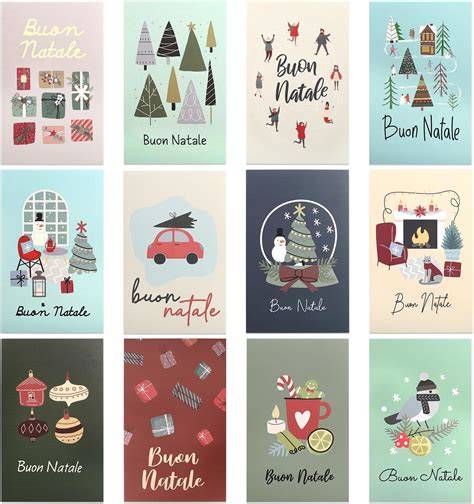
Vantaggi e Personalizzazione dei Template
- Scopri come utilizzare un template biglietto di Natale Photoshop per creare auguri natalizi personalizzati e di grande impatto.
- Grazie a layout preimpostati e semplici da personalizzare, puoi risparmiare tempo e ottenere risultati professionali in pochi clic.
- Personalizza colori, testi ed elementi grafici per adattarli al tuo stile o al branding della tua azienda.
- I template sono compatibili con le principali versioni di Photoshop e offrono la massima flessibilità per la stampa o l’invio digitale.
- Sono ideali per chi vuole sorprendere amici, familiari o clienti con auguri creativi e professionali.
Tecniche Comuni e Strumenti
Per creare elementi specifici o personalizzare template, alcune tecniche sono fondamentali:
- È possibile aprire un file vettoriale, come un "albero.eps", mantenendo le impostazioni di importazione predefinite.
- Selezionare i livelli fatti con lo strumento penna e cliccare CTRL+E per unirli in un unico livello è utile per raggruppare elementi.
- Se le estremità di alcuni elementi (come raggi) sembrano poco contrastate, si può usare un pennello per renderle più evidenti.
- Per aggiungere testo in qualsiasi momento, basta selezionare lo Strumento Testo.
- Per creare forme base, si può usare lo Strumento U (Forma). Ad esempio, creare un rettangolo bianco e posizionarlo in alto sopra tutti gli altri, rinominandolo "Base Bianca".
- Per effetti speciali, è possibile aggiungere un'ombra interna, lasciando i parametri di default. Cliccando sull’icona dell’effetto (FX) con il tasto destro e scegliendo Create Layer, si può staccare l’ombra in un livello separato. Selezionando questo livello (es. "Base Bianca Ombra") e premendo CTRL+T, si può attivare la trasformazione per modificarne la posizione o la dimensione.
- Per aggiungere una cornice finale che racchiuda l'intera composizione, si possono creare nuovi livelli e riempirli con un colore piatto. Per creare un nuovo livello si può usare la combinazione CTRL+SHIFT+N, seguita da CTRL+Canc per riempirlo con un colore piatto.
Esportazione e Preparazione per la Stampa
Alla fine, salva il tuo lavoro in Photoshop. Se intendi creare una cartolina di auguri a più pagine (ad esempio, un pieghevole), potresti voler aprire un nuovo documento in InDesign per creare il modello finale.
- Per fare ciò in InDesign, clicca su File > Nuovo documento.
- Scegli la dimensione del documento, imposta il numero di pagine su due, seleziona le pagine affiancate e l’orientamento orizzontale.
Integrazione del Tema della Natività
Sebbene i tutorial sopra descritti si concentrino su scene invernali e personaggi natalizi generici, le tecniche illustrate sono perfettamente applicabili anche alla creazione di cartoline con il tema della natività.
Per integrare la natività nella tua cartolina di Photoshop, puoi:
- Ricerca di Immagini: Utilizza Adobe Stock o altre banche immagini per trovare illustrazioni, dipinti o fotografie della Natività. Scegli immagini con uno stile coerente per la tua composizione.
- Tecniche di Compositing: Applica le tecniche di mascheratura e selezione rapida (viste nel tutorial della foresta nevosa) per isolare personaggi o elementi specifici della natività da diverse immagini e combinarli in una nuova scena.
- Sfondi: Crea sfondi che richiamino l'atmosfera della natività, magari con cieli stellati, silhouette di colline o texture sabbiose, usando le tecniche di sfumatura e pennellatura illustrate.
- Elementi Stilizzati: Se preferisci uno stile più grafico, puoi disegnare figure stilizzate della Sacra Famiglia con lo strumento penna, come mostrato per l'albero di Natale.
- Testo Rilevante: Aggiungi un messaggio natalizio che rifletta il significato spirituale della natività, scegliendo font e stili che si armonizzino con l'iconografia.
Con la versatilità di Photoshop, puoi creare una cartolina natalizia che celebri la natività, combinando elementi fotografici o illustrativi per un risultato unico e significativo.